

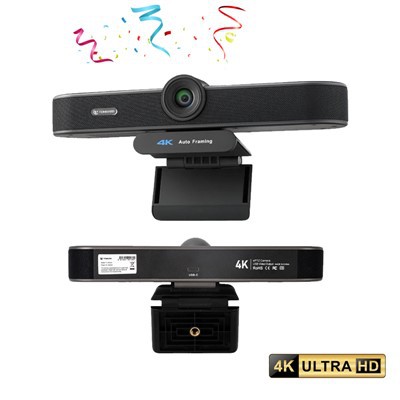
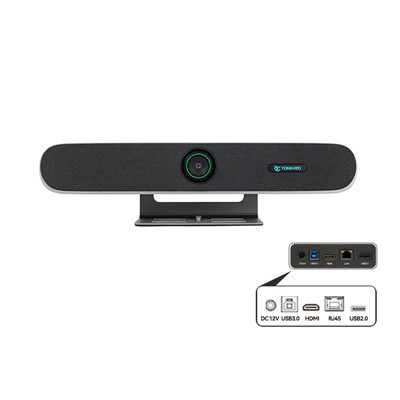
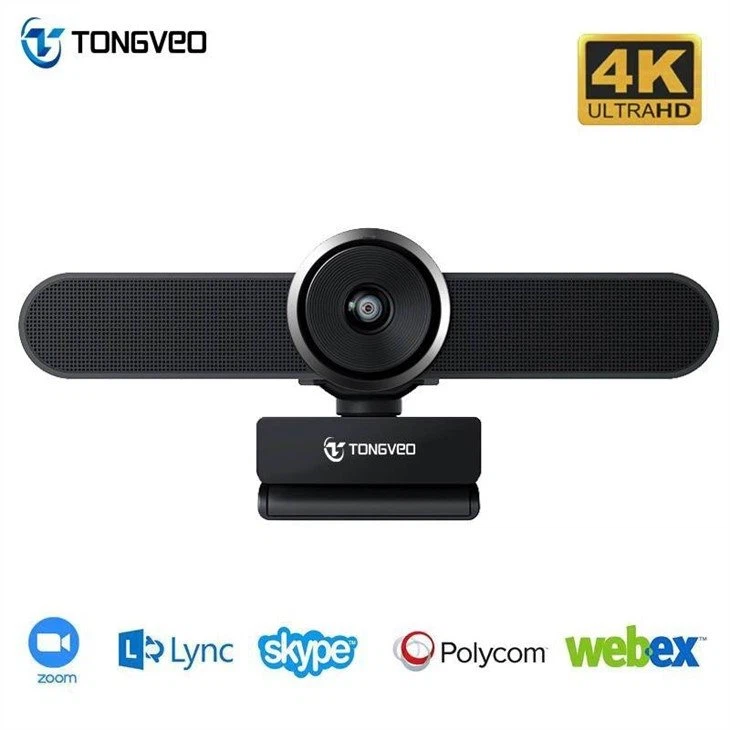
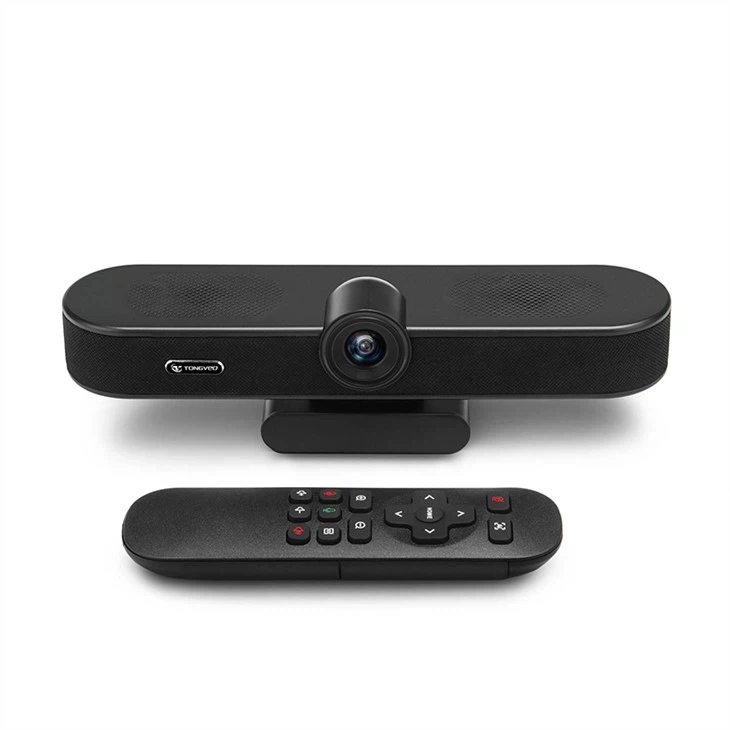
Tīmekļa kamera ir videokamera, kas tver tiešraides video un audio datus, ko var pārsūtīt internetā reāllaikā vai saglabāt vēlākai atskaņošanai. Tīmekļa kameras parasti izmanto video konferencēm, video tērzēšanai, tiešraides straumēšanai un drošības uzraudzībai. Parasti tās ir mazas un piestiprina pie datora monitora vai klēpjdatora ekrāna augšdaļas, taču tās var būt arī atsevišķas ierīces, kas savienojas ar datoru, izmantojot USB vai citus portus. Daudziem mūsdienu klēpjdatoriem un mobilajām ierīcēm ir iebūvētas tīmekļa kameras.
Kāpēc izvēlēties mūs
Kvalitātes kontrole
Shenzhen Tongveo Innovation Technology Co., Ltd ir profesionāla kvalitātes pārbaudes komanda, kas stingri kontrolē savu produktu kvalitāti. Uzņēmums ir arī ieguvis dažādus sertifikātus, piemēram, CE, RoHS un FCC.
Inovācijas
Uzņēmums ir apņēmies ieviest jauninājumus ar īpašu inženieru un dizaineru komandu, kas strādā, lai radītu jaunus un progresīvus produktus, kas atbilst klientu vajadzībām.
Bagātīga pieredze
Uzņēmumam ir vairāk nekā 10 gadu pieredze elektronisko produktu jomā, un tas specializējas viedās elektronikas pētniecībā, attīstībā un ražošanā.
Izcila tehnoloģija
Shenzhen Tongveo Innovation Technology Co., Ltd iegulda ievērojamus ieguldījumus pētniecībā un attīstībā, nodrošinot, ka viņu produktos ir iekļautas jaunākās un vismodernākās tehnoloģijas.






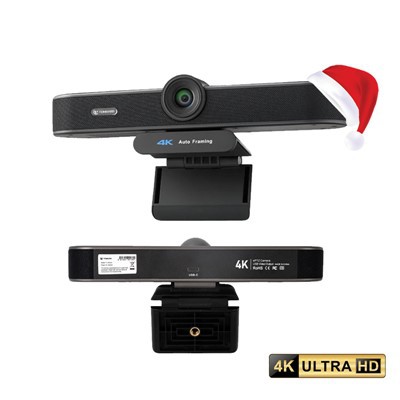
Web kameras priekšrocības
1. Saziņa:Tīmekļa kamera ļauj sazināties aci pret aci neatkarīgi no atrašanās vietas.
2. Mācīšanās sadarbībā:Tīmekļa kamera sniedz iespēju attāliem skolēniem piedalīties nodarbībās un sadarboties ar saviem vienaudžiem.
3. Attālais darbs:Tīmekļa kamera palīdz cilvēkiem strādāt no attālas vietas un joprojām piedalīties video konferencēs un sanāksmēs.
4. Zemas izmaksas:Tīmekļa kameras ir pieejamas par pieņemamām cenām, un tās var savienot ar jebkuru datoru.
5. Universāls:Tīmekļa kameras var izmantot vairākiem mērķiem, piemēram, tiešsaistes mācībām, spēlēm, tiešraides straumēšanai, video ierakstīšanai un video konferencēm.
6. Vienkārša integrācija:Tīmekļa kameras var viegli integrēt ar dažādu programmatūru un lietojumprogrammām.
7. Uzlabota mācīšanās:Tīmekļa kamera atvieglo interaktīvu un pieredzes mācīšanos.
8. Palielināta iesaistīšanās:Tīmekļa kamera uzlabo sadarbību ar draugiem sociālajos tīklos.
9. Paaugstināta produktivitāte:Tīmekļa kameras ļauj attāliem darbiniekiem palielināt savu produktivitāti.
10. Uzlabota klientu apkalpošana:Tīmekļa kamera palīdz uzņēmumiem uzlabot klientu pieredzi.

Tīmekļa kamerām ir nozīmīga loma digitālajā pasaulē, jo īpaši attālinātā darba un tiešsaistes saziņas laikmetā. Šeit ir dažas no galvenajām tīmekļa kameru lomām:
1. Video konferences:Līdz ar attālinātā darba un virtuālo sapulču popularizēšanu tīmekļa kameras ir kļuvušas par būtisku videokonferenču rīku, kas ļauj kolēģiem un komandām vizuāli sazināties no dažādām vietām.
2. Attālā apmācība:Tīmekļa kamerām ir bijusi arī nozīmīga loma attālinātajā izglītībā, ļaujot skolotājiem un profesoriem vadīt tiešsaistes nodarbības un vizuāli mijiedarboties ar studentiem.
3. Tiešraides straumēšana:Tīmekļa kamerām ir arī nozīmīga loma tiešraides straumēšanas pasaulē. Neatkarīgi no tā, vai tā ir tiešraides notikumu straumēšana, spēļu straumēšana vai sociālo mediju tiešraides straumēšana, tīmekļa kameras ļauj lietotājiem dalīties pieredzē reāllaikā.
4. Drošība:Tīmekļa kameras var izmantot arī drošības nolūkos, piemēram, māju, biroju vai sabiedrisko telpu uzraudzībai. Ar tīmekļa kameru palīdzību lietotāji var attālināti uzraudzīt un ierakstīt kadrus no savām digitālajām ierīcēm.
Izpratne par tīmekļa kameras nozīmi
Tīmekļa kameras ir būtiska mūsdienu digitālās pasaules sastāvdaļa, jo īpaši attālinātā darba un tiešsaistes saziņas pieauguma dēļ. Tie sniedz dažādas priekšrocības, tostarp:
Video konferences
Izmantojot tīmekļa kameras, indivīdi un grupas var sazināties aci pret aci, izmantojot videokonferenču lietotnes, piemēram, Zoom, Skype un Google Meet. Šī funkcija ļauj personām mijiedarboties tā, it kā viņi atrastos vienā telpā, veicinot sadarbību un starppersonu sakarus.
Attālināts darbs
Līdz ar pandēmiju attālinātais darbs ir kļuvis par normu. Tīmekļa kameras ļauj attālinātiem darbiniekiem piedalīties sanāksmēs, sadarboties ar komandas locekļiem un apmeklēt intervijas no savām mājām.
Izglītība
Izmantojot tiešsaistes mācību platformas, tīmekļa kameras ļauj skolotājiem un skolēniem mijiedarboties virtuāli, veicinot skolēnu iesaistīšanos un labākus mācību rezultātus. Tas arī ļauj studentiem apmeklēt nodarbības attālināti.
Drošība
Tīmekļa kameras kalpo kā novērošanas veids, ļaujot personām sekot līdzi savām mājām vai uzņēmumiem, kamēr viņi ir prom.
Kā izvēlēties tīmekļa kameru
Izšķirtspēja:Meklējiet tīmekļa kameru ar vismaz 720p vai augstāku izšķirtspēju, lai nodrošinātu skaidru un asu video kvalitāti.
Kadru ātrums:Lielāks kadru nomaiņas ātrums, piemēram, 30 kadri sekundē, nodrošinās vienmērīgu video kvalitāti un novērsīs aizkavēšanos vai satricinājumus.
Autofokuss un attēla kvalitāte:Meklējiet tīmekļa kameru ar autofokusu un labu attēla kvalitāti, lai nodrošinātu, ka jūsu videoklips paliek fokusā un tajā nav izplūduma.
Saderība:Pārbaudiet, vai tīmekļa kamera ir saderīga ar datora operētājsistēmu un lietojumprogrammām.
Mikrofons:Ja video ierakstīšanai jāizmanto tīmekļa kamera, ir svarīgi, lai būtu labs mikrofons, lai tvertu skaidru un izteiksmīgu audio.
Cena:Nosakiet savu budžetu un izvēlieties tīmekļa kameru, kurai ir nepieciešamās funkcijas šajā diapazonā.
Zīmola reputācija:Izvēlieties labi pazīstamu un uzticamu zīmolu, lai nodrošinātu tīmekļa kameras kalpošanas laiku un vienmērīgu veiktspēju.
Pareiza tīmekļa kameras apkope
1. Saglabājiet to tīru:Regulāri notīriet objektīvu ar mīkstu, sausu drānu, lai nodrošinātu skaidru tīmekļa kameras izvadi.
2. Izvairieties no tiešas saules gaismas iedarbības:Nenovietojiet tīmekļa kameru tiešos saules staros vai spilgtā apgaismojumā, lai nesabojātu ierīci.
3. Sargāt no mitruma:Turiet tīmekļa kameru sausu un izvairieties no mitruma vai ūdens iedarbības.
4. Nodrošiniet pareizu ventilāciju:Lietošanas laikā neaizsedziet tīmekļa kameru vai tās ventilācijas atveres, jo tas var izraisīt ierīces pārkaršanu.
5. Regulāri atjauninājumi:Regulāri atjauniniet tīmekļa kameras programmatūru un draiverus, lai nodrošinātu pareizu darbību.
6. Droša uzglabāšana:Pareizi uzglabājiet ierīci, kad to neizmantojat, lai novērstu bojājumus vai nodilumu.
7. Izvairieties no nomešanas:Rīkojieties ar tīmekļa kameru uzmanīgi un izvairieties no tās nomešanas, jo tas var sabojāt ierīci.
8. Izmantojiet pārsprieguma aizsargu:Izmantojiet pārsprieguma aizsargu, lai aizsargātu tīmekļa kameru no strāvas pārspriegumiem un elektriskiem bojājumiem.
9. Atvienojiet, kad nelietojat:Atvienojiet tīmekļa kameru no datora, kad tā netiek lietota, lai novērstu bojājumus nejauša strāvas pārsprieguma vai datu zuduma dēļ.
10. Pārbaudiet kabeļus un savienojumus:Regulāri pārbaudiet kabeļus un savienojumus, lai pārliecinātos, ka tie ir droši un labā stāvoklī. Nekavējoties nomainiet bojātos vadus vai USB kabeļus, lai novērstu turpmākus tīmekļa kameras bojājumus.
Tīmekļa kameru veidi
Iebūvēta tīmekļa kamera
Lielākajai daļai klēpjdatoru un daudzfunkcionālo datoru ir iebūvēta tīmekļa kamera, kas parasti atrodas ekrāna augšdaļā.
01
USB tīmekļa kamera
USB tīmekļa kamera ir ārēja kamera, ko savieno ar datoru, izmantojot USB portu. Tiem ir dažādi izmēri un stili, un tie ir plaši pieejami.
02
Bezvadu tīmekļa kamera
Bezvadu tīmekļa kamera savienojas ar datoru, izmantojot Wi-Fi vai Bluetooth, nevis fizisku kabeli. Tie ir ērti tiem, kuri nevēlas tikt galā ar vadu jucekli vai vēlas izmantot savu tīmekļa kameru vairākās ierīcēs.
03
Pārnēsājama tīmekļa kamera
Portatīvās tīmekļa kameras ir mazas un vieglas kameras, kuras pēc vajadzības var savienot ar klēpjdatoru vai galddatoru. Tās ir pazīstamas arī kā "ceļojumu tīmekļa kameras" un ir ideāli piemērotas cilvēkiem, kuri bieži ceļo darba vai atpūtas nolūkos.
04
360-grāda tīmekļa kamera
360-grādu tīmekļa kamera uzņem attēlus no visiem leņķiem un ļauj lietotājiem attālināti panoramēt, tuvināt un noliekt kameru. Tie ir ideāli piemēroti video konferencēm, virtuālām ekskursijām un tiešraides straumēšanas pasākumiem.
05
Izslēdziet tīmekļa kameru un atvienojiet to no datora vai USB porta.
Notīriet tīmekļa kameru ar mīkstu, neplūksnu drānu, lai noņemtu putekļus vai gružus.
Ja tīmekļa kamerai ir aizsargvāciņš vai korpuss, izmantojiet to, lai aizsegtu objektīvu un pasargātu to no skrāpējumiem vai bojājumiem.
Ja tīmekļa kamerai nav aizsargvāciņa vai korpusa, ietiniet to mīkstā drānā vai burbuļplēvē, lai pasargātu to no triecieniem vai skrāpējumiem.
Uzglabājiet tīmekļa kameru vēsā, sausā vietā, prom no tiešiem saules stariem un ekstremālām temperatūrām.
Turiet tīmekļa kameru vertikālā stāvoklī, lai izvairītos no iespējamiem objektīva vai aparatūras bojājumiem.
Apsveriet tīmekļa kameras glabāšanu tās oriģinālajā iepakojumā, lai tā būtu droša un sakārtota, it īpaši, ja plānojat to uzglabāt ilgu laiku vai ceļojuma laikā.
Kā tīrīt tīmekļa kameru
Tālāk ir norādītas tīmekļa kameras tīrīšanas darbības.
Izslēdziet datoru un atvienojiet visas tam pievienotās ārējās ierīces.
Izmantojiet mīkstu, sausu drānu, lai viegli noslaucītu tīmekļa kameras virsmu.
Ja uz tīmekļa kameras ir noturīgi gruži vai netīrumi, to noņemšanai varat izmantot mikrošķiedras drānu vai tīrīšanas šķīdumu, kas īpaši paredzēts elektroniskajiem ekrāniem. Uzklājiet tīrīšanas šķīdumu uz lupatas un pēc tam uzmanīgi noslaukiet tīmekļa kameru.
Mazākām plaisām vai grūti sasniedzamām tīmekļa kameras vietām varat izmantot mīkstu birsti, lai noņemtu netīrumus.
Neizmantojiet spēcīgas ķīmiskas vielas vai abrazīvus materiālus, jo tie var saskrāpēt vai sabojāt tīmekļa kameru.
Pēc tīmekļa kameras tīrīšanas ļaujiet tai pilnībā nožūt, pirms pievienojat to atpakaļ un ieslēdzat datoru.
Šeit ir daži apsvērumi, kas jāņem vērā, iegādājoties tīmekļa kameru:


1. Video kvalitāte:Tas ir vissvarīgākais, pērkot tīmekļa kameru. Jums vajadzētu izvēlēties tīmekļa kameru, kas var nodrošināt 1080p vai 4K video, lai iegūtu skaidru un izteiksmīgu video kvalitāti.
2. Saderība:Pirms pirkuma veikšanas noteikti pārbaudiet savu datorsistēmu un tīmekļa kameras prasības. Ir obligāti jānodrošina saderība un jāizvairās no ar saderību saistītām problēmām.
3. Kadru nomaiņas ātrums:Atkarībā no paredzētā lietojuma jums vajadzētu izvēlēties tīmekļa kameru, kas piedāvā augstu kadru ātrumu. Ja tīmekļa kameru izmantosit galvenokārt videokonferenču zvaniem, ir piemērots 30 kadri sekundē, lai gan spēlētāji dod priekšroku tīmekļa kamerām ar ātrumu 60 kadri sekundē, lai nodrošinātu vienmērīgu spēli.
4. Skata lauks:Plašs skata lauks ļauj videoklipā tvert vairāk fona informācijas vai cilvēkus. Tāpēc izvēlieties tīmekļa kameru, kurai ir plašāks skata lauks atbilstoši jūsu prasībām.
5. Privātums:Laba tīmekļa kamera nedrīkst apdraudēt jūsu privātumu. Meklējiet tīmekļa kameru ar bīdāmu vāku vai citām aizsardzības funkcijām, lai nodrošinātu jūsu privātuma aizsardzību.
6. Budžets:Jums ir jāapsver summa, kuru esat gatavs tērēt, lai izvairītos no pārmērīgas pirkšanas. Tīmekļa kameru cenas ievērojami atšķiras atkarībā no to funkcijām un kvalitātes.
7. Audio kvalitāte:Audio ir tikpat svarīgs kā video. Tāpēc izvēlieties tīmekļa kameru ar iebūvētu kvalitātes mikrofonu vai iegādājieties atsevišķu mikrofonu labākam audio ierakstam.
8. Zīmols un atsauksmes:Izpētiet tirgu un izvēlieties uzticamu zīmolu. Turklāt izlasiet tiešsaistes pārskatus vai lūdziet ieteikumus draugiem, kuri ir lietojuši produktu iepriekš.
Tīmekļa kameru tehnoloģija ir atradusi daudzus lietojumus dažādās jomās, tostarp, bet ne tikai:
1. Video konferences —Tīmekļa kameru tehnoloģija ir mainījusi videokonferences, ļaujot cilvēkiem sazināties aci pret aci neatkarīgi no viņu atrašanās vietas.
2. Tiešsaistes izglītība —Tīmekļa kameras var izmantot, lai atvieglotu tālmācību, ļaujot studentiem apmeklēt virtuālās nodarbības no jebkuras vietas pasaulē.
3. Drošība —Tīmekļa kameras var izmantot novērošanas un drošības nolūkos, ļaujot lietotājiem attālināti uzraudzīt savas mājas, birojus un citas telpas.
4. Izklaide —Tīmekļa kameras tiek plaši izmantotas izklaides nolūkiem, piemēram, tiešsaistes spēlēm, tiešraides straumēšanai un kopīgošanai sociālajos medijos.
5. Telemedicīna —Tīmekļa kameras var izmantot telemedicīnā, lai nodrošinātu attālinātas konsultācijas starp ārstiem un pacientiem, nodrošinot veselības aprūpes pieejamību cilvēkiem laukos vai attālos reģionos.


6. Personiskā komunikācija -Tīmekļa kameras ļauj lietotājiem uzturēt sakarus ar draugiem un ģimenes locekļiem, izmantojot videozvanus un video tērzēšanu.
7. Tiešraides pasākumi —Tīmekļa kameras var izmantot, lai tiešraidē pārraidītu notikumus, piemēram, koncertus, sporta aktivitātes un citus priekšnesumus auditorijai visā pasaulē.
8. Pētījumi —Tīmekļa kameras var izmantot pētījumos, lai pētītu dzīvnieku uzvedību, analizētu satiksmes modeļus, uzraudzītu laika apstākļus un veiktu citus zinātniskus pētījumus.
9. Iepirkšanās tiešsaistē —Tīmekļa kameras var izmantot, lai klientiem nodrošinātu "virtuālu pielaikošanu", pērkot apģērbu, kosmētiku un citus produktus.
10. Kvalitātes kontrole -Tīmekļa kameras var izmantot ražošanas un ražošanas procesos kvalitātes kontroles nolūkos, ļaujot operatoriem uzraudzīt ražošanas līnijas un atklāt defektus reāllaikā.
Materiāli tīmekļa kamerai
Attēla sensors:Šī ir vissvarīgākā tīmekļa kameras sastāvdaļa, jo tā uzņem video. CMOS un CCD sensorus parasti izmanto tīmekļa kamerās.
Objektīvs:Objektīvs fokusē attēlu uz sensoru, un tā kvalitāte nosaka attēla skaidrību un asumu.
Mikrofons:Lielākajai daļai tīmekļa kameru ir iebūvēti mikrofoni, kas var uztvert audio.
USB kabelis:Tīmekļa kameras parasti ir savienotas ar datoru, izmantojot USB savienojumu.
Montāžas klips vai statīvs:Tīmekļa kamerai ir jābūt izturīgai un stabilai, lai uzņemtu stabilu kadrus. Montāžas klipsis vai statīvs ļauj piestiprināt kameru pie galda vai monitora.
LED gaismas:Dažām tīmekļa kamerām ir LED gaismas, kas palīdz uzlabot attēla kvalitāti vāja apgaismojuma apstākļos.
Shēmas plate:Shēmas platē atrodas tīmekļa kameras elektroniskie komponenti, tostarp attēla sensors un mikrofons.
Vadības shēma:Vadības shēma pārvalda tīmekļa kameras funkcijas un ļauj lietotājam pielāgot tādus iestatījumus kā spilgtums, kontrasts un tālummaiņa.
Korpuss:Korpuss aizsargā iekšējās sastāvdaļas un piešķir tīmekļa kamerai profesionālu izskatu.
Programmatūra:Lielākajai daļai tīmekļa kameru, lai tās darbotos pareizi, datorā ir jāinstalē programmatūra. Šī programmatūra var ietvert draiverus, lietojumprogrammas un programmaparatūras atjauninājumus.
Vai tīmekļa kamerai ir jāinstalē draiveris?
Tas ir atkarīgs no izmantotās operētājsistēmas un tīmekļa kameras veida. Dažām tīmekļa kamerām, lai tās darbotos pareizi, var būt nepieciešams instalēt draiveri, savukārt citām var būt plug-and-play un nav nepieciešami papildu draiveri. Vienmēr vislabāk ir pārbaudīt ražotāja vietni, lai iegūtu konkrētu informāciju par tīmekļa kameru un nepieciešamajiem draiveriem.

Mūsu rūpnīca
Tongveo ir uz pētniecību un izstrādi balstīts ražotājs, kas apņēmies izstrādāt, izstrādāt un ražot pieejamu Full HD videokameru ar satriecošu attēla kvalitāti video sadarbībai, ko izmanto video konferencēs, audio konferencēs, izglītībā, telemedicīnā, apraides, ierakstīšanas, tiesas zālē, sabiedriskajā drošībā, baznīcā. , tiešraides, finanšu līdzekļu risinājums utt.

Sertifikāti

FAQ
J: Kas ir tīmekļa kamera?
J: Kā es varu iestatīt tīmekļa kameru?
J: Vai es varu izmantot tīmekļa kameru video konferencēm?
J: Kādas funkcijas jāņem vērā, pērkot tīmekļa kameru?
J: Vai man ir nepieciešama papildu programmatūra, lai izmantotu tīmekļa kameru?
J: Vai varu izmantot vairākas tīmekļa kameras vienlaikus?
J: Kas man jādara, ja mana tīmekļa kamera nedarbojas?
J: Vai kāds var jūs redzēt caur tīmekļa kameru?
J: Ko tīmekļa kamera ļauj darīt?
J: Kā pārbaudīt, vai tīmekļa kamera darbojas?
J: Vai tīmekļa kameras ieraksta, kad tās netiek izmantotas?
J: Vai jums vajadzētu izpētīt tīmekļa kameru?
J: Vai varu izmantot tālruni kā tīmekļa kameru?
J: Vai tīmekļa kameru var ieslēgt bez datora?
J: Kāds ir labākais veids, kā iestatīt tīmekļa kameru?
J: Vai manai tīmekļa kamerai ir mikrofons?
J: Kā pārbaudīt tīmekļa kameras iestatījumus?
1. Izvēlieties Sākt .
2. Izvēlnes Sākt meklēšanas joslā ierakstiet pārvaldīt kameras un pēc tam rezultātos atlasiet Pārvaldīt kameras.
3. Pievienoto kameru sarakstā atlasiet kameru.
4. Windows sāks kameru, parādīs priekšskatījumu un rādīs vadīklas dažādu iestatījumu pielāgošanai.
J: Kāda ir atšķirība starp tīmekļa kameru un parasto kameru?
J: Kāds aprīkojums ir nepieciešams tīmekļa kamerai?
J: Kā pārbaudīt tīmekļa kameras skaņu?
Mēs esam labi pazīstami kā viens no vadošajiem tīmekļa kameru ražotājiem un piegādātājiem Ķīnā. Lūdzu, nekautrējieties šeit no mūsu rūpnīcas iegādāties augstas kvalitātes tīmekļa kameru, kas ražota Ķīnā. Ir pieejami kvalitatīvi produkti un zema cena.